
介绍 rpi-usb-gadget
从2025年10月20日及之后发布的Raspberry Pi OS Trixie镜像开始,系统默认包含一个名为rpi-usb-gadget 的新软件包。只需在树莓派镜像工具中切换一个开关即可启用它,这使得USB网络设置变得极其简单。
启用后:
你的树莓派连接到PC时,会将自己呈现为一个USB以太网设备。
你可以直接使用在树莓派镜像工具中设置的主机名进行SSH连接——无需任何Wi-Fi或以太网设置。
如果你的PC有活跃的互联网连接并启用了ICS,树莓派将通过同一根USB线缆自动获得网络访问。
树莓派上会运行一个轻量级的后台服务,用于检测主机连接状态,并自动在独立模式和ICS支持的网络模式之间切换。
实际上,它的行为非常类似于智能手机上的USB网络共享——但这是为树莓派设计的。
该软件包支持所有主流主机系统:Windows、macOS和Linux。
重要硬件说明
要使用USB Gadget模式,树莓派必须连接到支持OTG(设备模式)的USB端口:
树莓派型号需使用的USB端口Raspberry Pi Zero, Zero W, Zero 2 W靠近HDMI的micro USB端口——不是“PWR IN”口Raspberry Pi 4, 5, 500, 500+板载的USB-C端口Compute Module 5树莓派 CM5 IO板上的USB-C端口Compute Module 4需要额外手动设置,不支持自动配置
警告:
一旦启用Gadget模式,所选端口将专门用作USB网络连接和电源输入;它将不再作为常规的USB主机端口工作。这意味着在Gadget模式激活时,无法在该端口连接键盘、存储设备或其他外设。
支持的板卡:
Raspberry Pi Zero (W) 和 Zero 2 W
Raspberry Pi 3 Model A+
Raspberry Pi 4 Model B
Raspberry Pi 5, 500, 和 500+
Compute Module 5
Compute Module 4(技术上支持,但需要额外手动设置)
为了获得最佳稳定性——尤其是在Raspberry Pi 4, 5 和 500/500+上——请将树莓派直接连接到电脑的USB端口。某些笔记本电脑USB端口可能无法提供足够的电力,可能导致设备重启或USB链路断开。
推荐配件: 树莓派USB 3集线器允许你通过外部电源为设备供电,同时仅通过USB连接传输数据;这对于USB供电能力较弱的笔记本电脑来说非常理想。
轻松启用Gadget模式:使用Raspberry Pi Imager 2.0
生成一个功能增强的清单。
双击生成的os_list_local.rpi-manifest 文件。
选择一个Raspberry Pi OS Trixie镜像(2025年10月20日或更新版本)。
在“自定义”菜单中,设置一个主机名。
这将是你用来SSH连接树莓派的名字。
如果主机上禁用了ICS,回退IP将是 10.12.194.1。
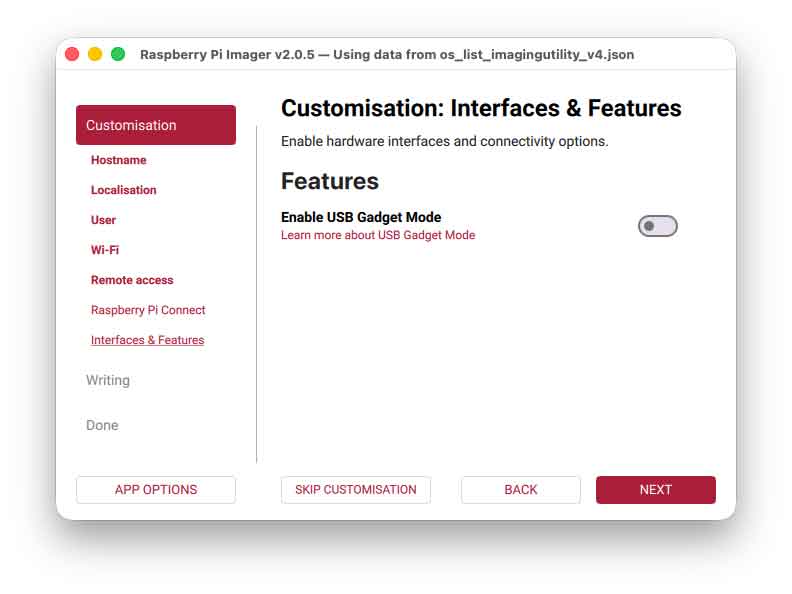
进入“接口与功能”,切换“启用USB Gadget模式”。
写入镜像,将存储卡插入树莓派,并使用正确的USB/OTG端口(不仅仅是电源输入口)将其连接到你的电脑。
启动树莓派(首次启动可能比平时长,并可能重启一次——这属于正常情况)。
启动完成后,你的树莓派应作为新的以太网适配器出现在主机上。
现在你可以使用你设置的主机名进行SSH连接了。
Windows驱动要求
Windows不包含通用的USB以太网Gadget设备驱动。为了避免依赖仿冒的供应商ID或非官方驱动,我们提供了一个专用的安装程序:从GitHub项目发布页面下载并运行rpi-usb-gadget-driver-setup.exe。
每台Windows电脑只需执行一次此操作。
互联网连接共享 (ICS)
如果你希望树莓派通过USB连接访问互联网,请在主机电脑上启用互联网连接共享 (ICS)。
在Windows上:
插入树莓派,确认它显示为新的以太网适配器。
→ 它将显示为类似“以太网 7 — Raspberry Pi USB Remote NDIS Network Device”的名称。
打开“网络连接”:
→ 控制面板 → 网络和 Internet → 网络和共享中心 → 更改适配器设置
→ 或者按 Win + R 键,输入
ncpa.cpl。
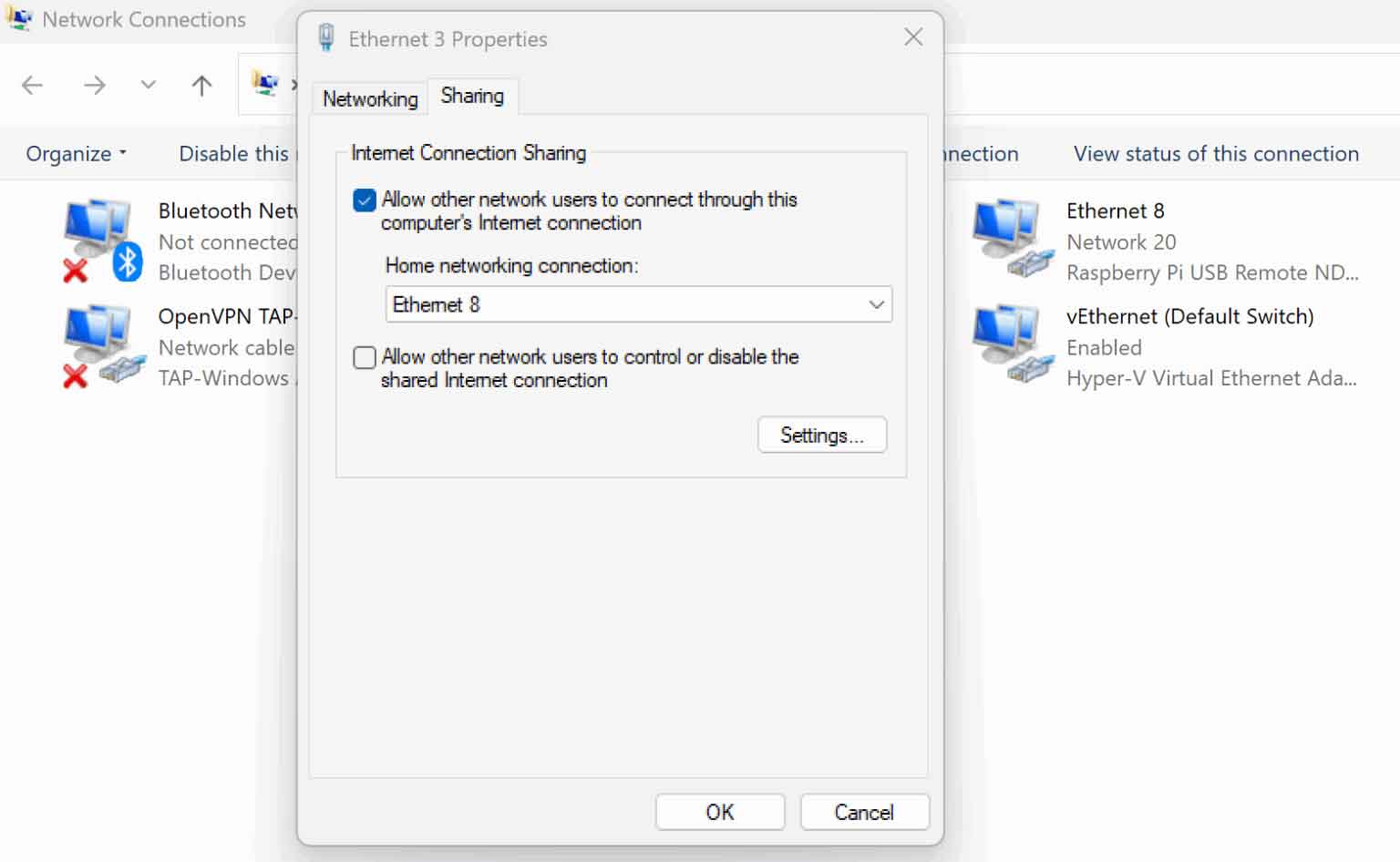
找到你主要的互联网连接适配器(例如Wi-Fi),打开“属性”。
转到“共享”选项卡,勾选“允许其他网络用户通过此计算机的Internet连接来连接…”,并在下拉菜单中选择树莓派USB以太网适配器。
确认你的选择;大约60秒内,树莓派应该会获得一个IP地址。
关于Windows ICS行为的注意事项:
如果树莓派未连接时为它的适配器启用了ICS,Windows可能会将其DHCP服务绑定到另一个接口(例如Hyper-V适配器)。在这种情况下,树莓派接口可能显示为“已共享”,但无法获得DHCP租约。要解决此问题,请完全禁用你共享网络来源的所有适配器上的ICS,插入树莓派,然后重新启用ICS。
在macOS上:
连接树莓派,等待其显示为新的USB以太网设备。
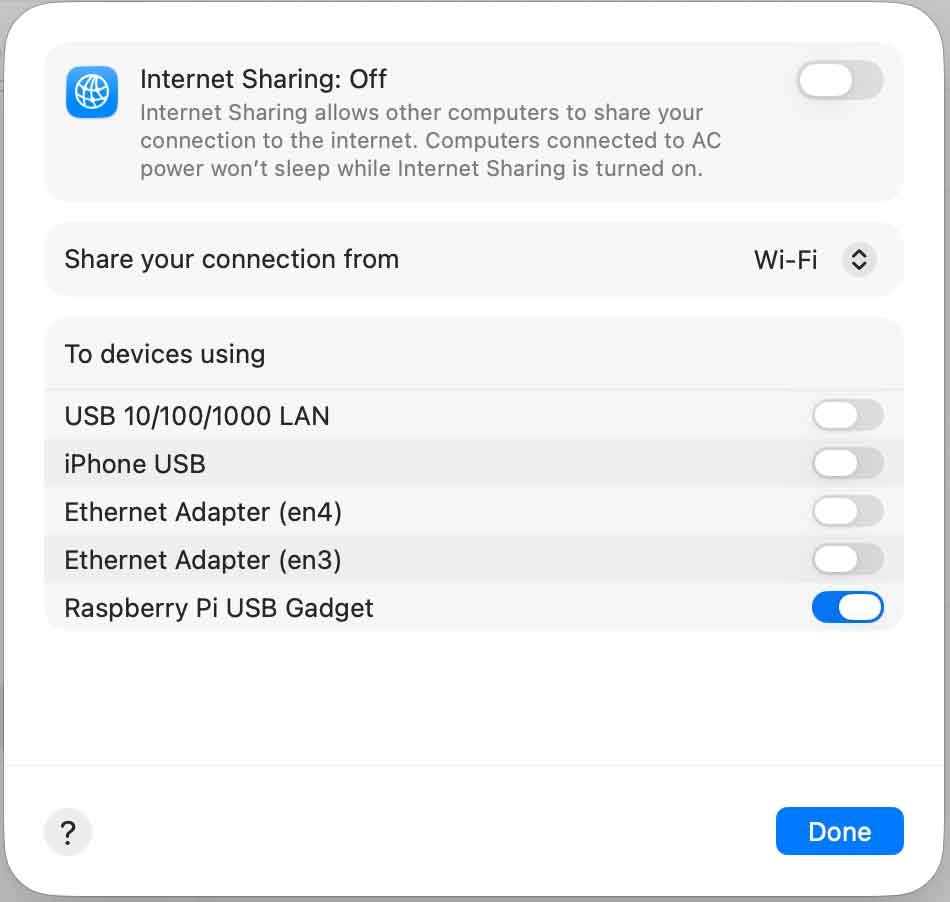
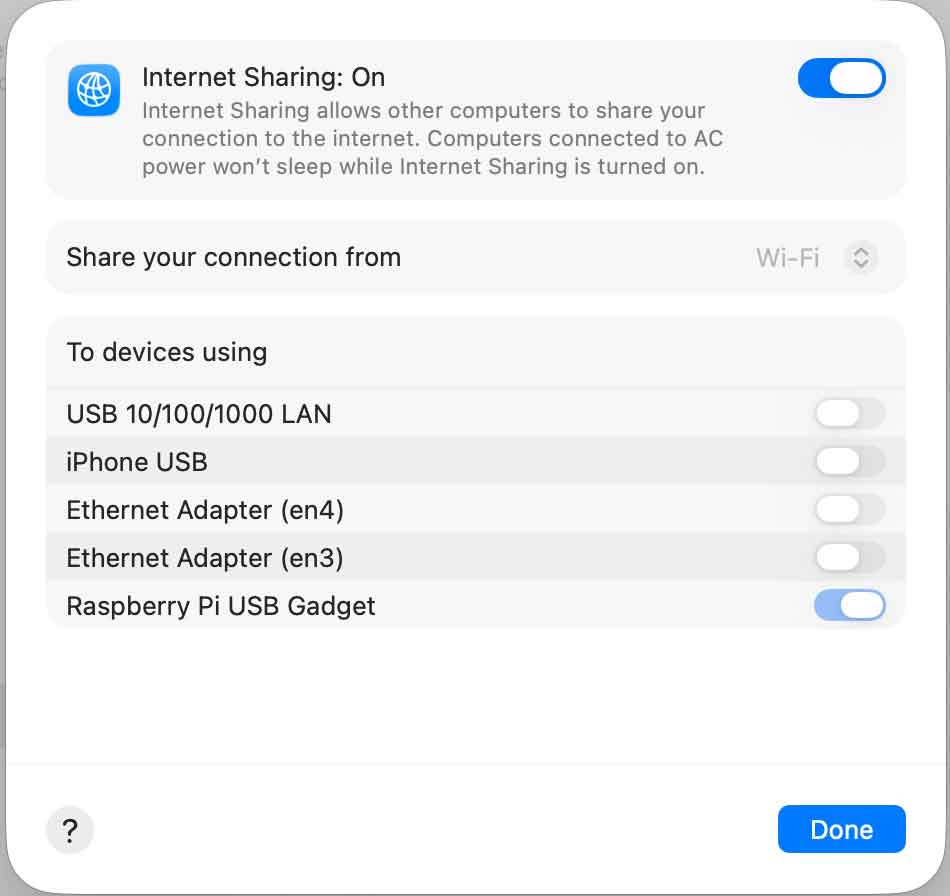
打开系统设置 → 通用 → 共享 → 互联网共享。
启用前,点击信息图标进行配置:
→ 你的互联网来源(例如Wi-Fi)
→ 选择树莓派USB Gadget接口作为共享目标
保存并打开“互联网共享”开关。
在Linux上:
使用你发行版的NetworkManager或等效工具,启用从你的主要互联网连接到树莓派USB Gadget网络接口的路由和NAT。具体说明因桌面环境或初始化系统而异。
不使用Imager启用USB Gadget模式
这仅适用于基于Raspberry Pi OS Trixie的镜像。
全新镜像(首次启动前):
Cloud-init可以在首次启动时自动启用USB Gadget模式:
挂载启动分区:boot。
编辑并补充:user-data 。
rpi:
  enable_usb_gadget: true
enable_ssh: true  # 可选,但在使用Gadget模式时建议启用
建议你在同一文件中定义用户和SSH密钥,因为设置向导无法通过SSH使用,并且在Gadget模式激活时,Zero系列板卡无法连接USB外设。
现有系统:
确认你正在运行Raspberry Pi OS Trixie:
bash
cat /etc/os-release
→ 确认
VERSION_CODENAME=trixie。
安装并启用Gadget模式:
bash
sudo apt update
sudo apt install rpi-usb-gadget
sudo rpi-usb-gadget on
sudo reboot
重启后,USB端口将切换到Gadget模式。任何活动的SSH会话会暂时断开,待USB以太网接口可用后会重新连接。根据主机系统情况,可能需要等待长达一分钟,以完成DHCP/ICS协商。
技术细节
rpi-usb-gadget软件包配置了g_ether USB Gadget内核模块,该模块根据主机操作系统的能力暴露一个虚拟以太网接口:
Windows主机 → RNDIS 模式
macOS/Linux主机 → CDC-ECM 模式
正确的模式会在运行时根据USB描述符协商自动选择——无需手动干预。
为何没有USB串口控制台?
未包含CDC-ACM(基于USB的串口),是因为在不使用特定供应商驱动的情况下,Windows无法用一个.inf文件将RNDIS/ECM和ACM同时绑定到单个复合USB设备上。
树莓派上运行着一个轻量级后台服务,持续监控:
USB链路状态
主机上DHCP/ICS的可用性
路由和DNS状态
如果检测到主机启用了ICS,会自动应用网关和DNS配置,以提供通过USB的无缝互联网访问。
故障排除
如果连接没有立即生效,请按以下步骤检查:
硬件与线缆
确保你使用了正确的USB/OTG端口:
→ 在Zero型号上,必须是标有USB的端口,而不是PWR IN。
直接连接到主机PC的USB端口——避免使用可能阻碍OTG协商或限制供电的集线器或扩展坞。
一次仅连接一个处于Gadget模式的树莓派,以避免主机端接口冲突。
如果树莓派反复重启或断开连接,可能是供电不足。
→ 使用有源USB集线器或树莓派USB 3集线器来提供外部电源,同时保持数据通过主机路由。
ICS与DHCP行为
启用ICS后,请等待最多一分钟,以便DHCP分配IP地址,并让主机名解析开始工作。
在Windows上,如果Gadget适配器显示为“已共享”但未分配IP:
→ 在所有接口上完全禁用ICS,插入树莓派,然后重新启用ICS并分配正确的适配器。
Windows可能会列出多次尝试后产生的多个“以太网 X”适配器。
→ 考虑删除或禁用未使用的适配器,以防止路由冲突。
主机名与mDNS
如果在Windows上 ssh pi@主机名。local 无法解析,请安装Bonjour/mDNS支持,或直接使用分配的IP地址(可通过 arp -a 命令查看)。
源代码与驱动下载
此功能现已默认包含在Raspberry Pi OS Trixie镜像中,但所有代码和工具仍保持开放,可供检查和贡献。你可以在此找到完整源代码、文档和Windows驱动程序安装程序(rpi-usb-gadget-driver-setup.exe)。
该仓库还包含问题追踪器以及来自实际设置的报告——特别是涉及Windows和macOS上ICS的报告——这些信息极具价值。不同主机系统在分配DHCP、设置路由或防火墙规则时行为略有差异,因此社区的反馈有助于为所有人提供更可靠的体验。
总结
USB Gadget模式让树莓派更接近于一个即插即用的开发设备——无需设置Wi-Fi、无需扫描IP、无需HDMI、也无需键盘。只需连接一根USB线缆,通过SSH接入,即可开始构建。
此功能设计得足够简单,便于初学者使用,同时也足够稳健和可编写脚本,以满足高级用户和大规模部署的需求。未来的更新将继续优化主机检测、ICS处理和诊断功能。如果你有想法或遇到边缘案例想要分享,GitHub问题追踪器和树莓派论坛随时开放。